
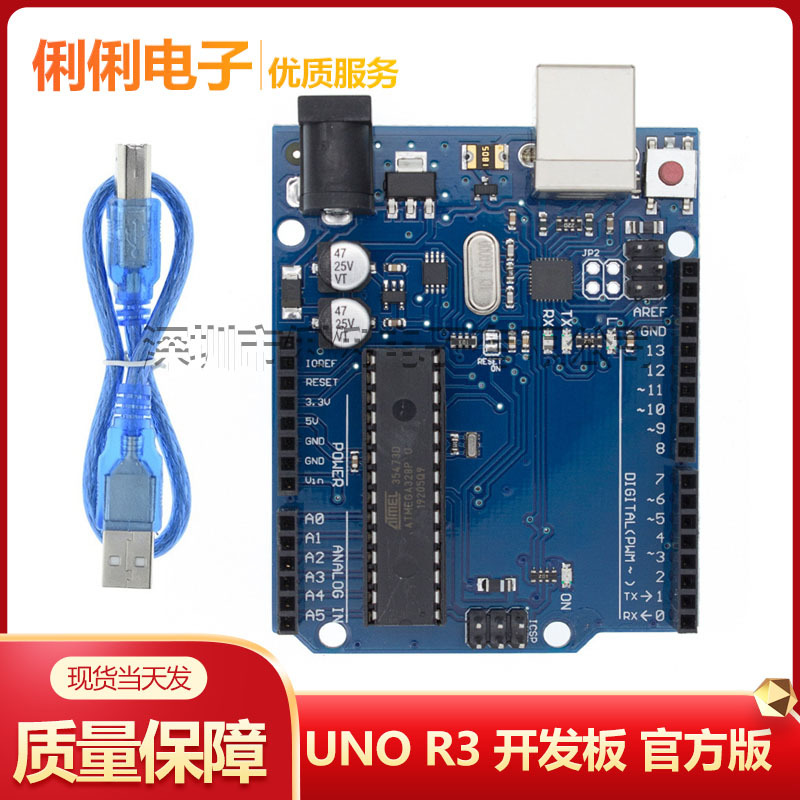
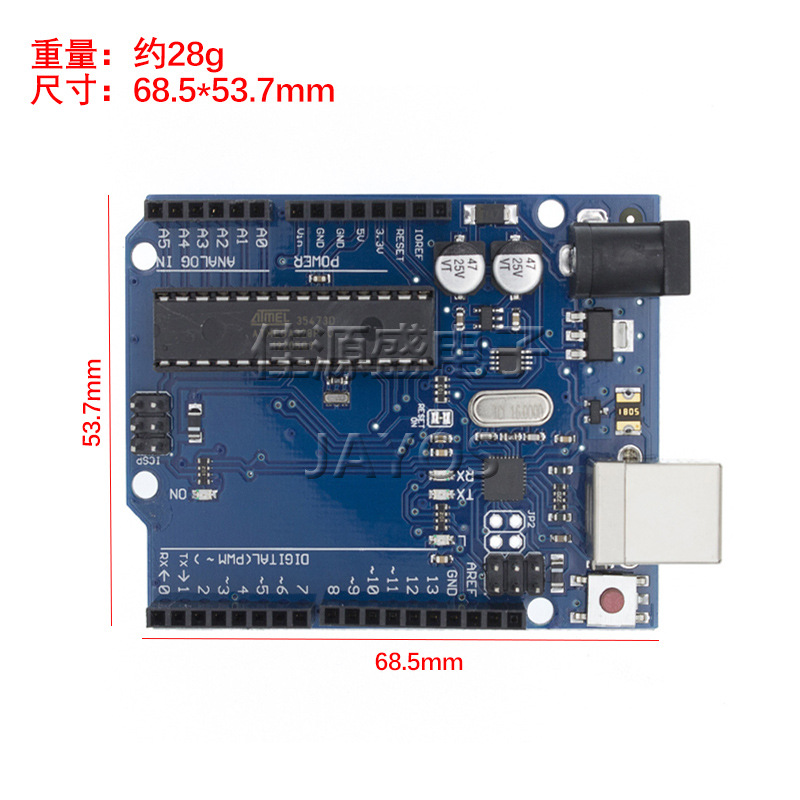
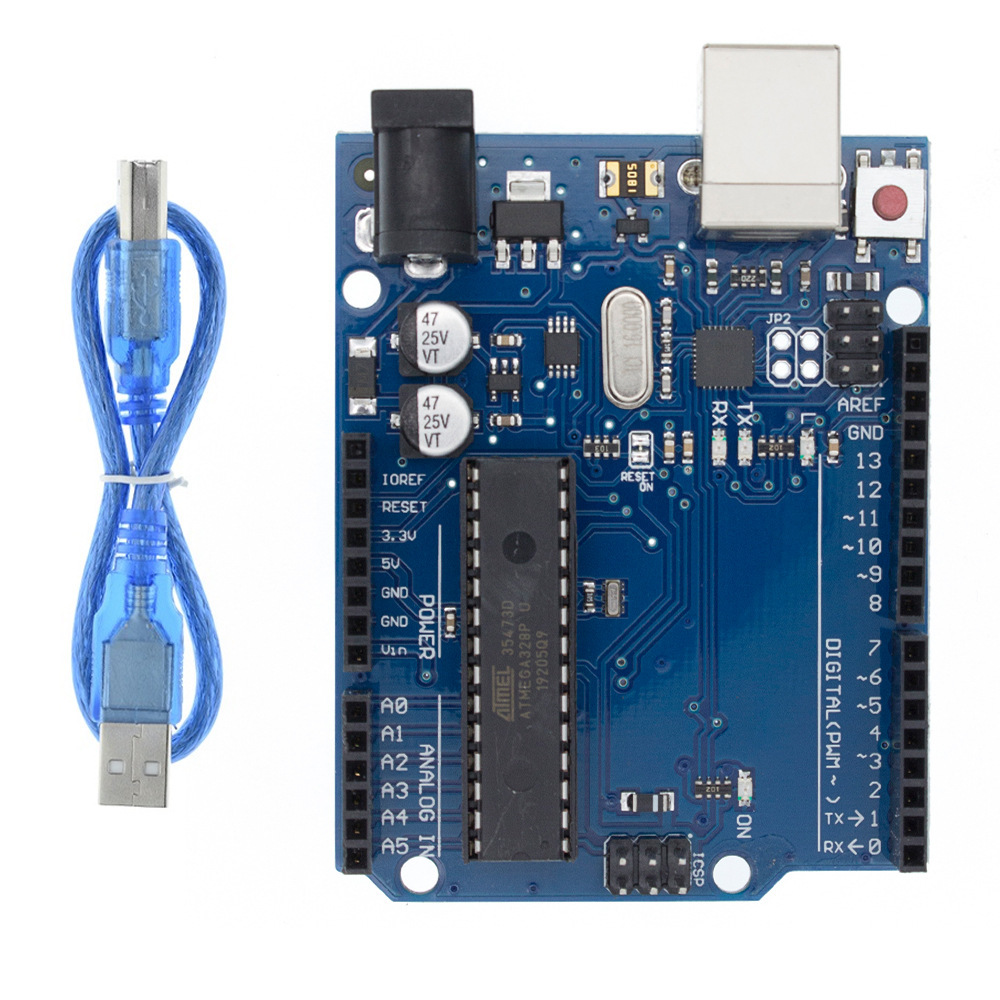
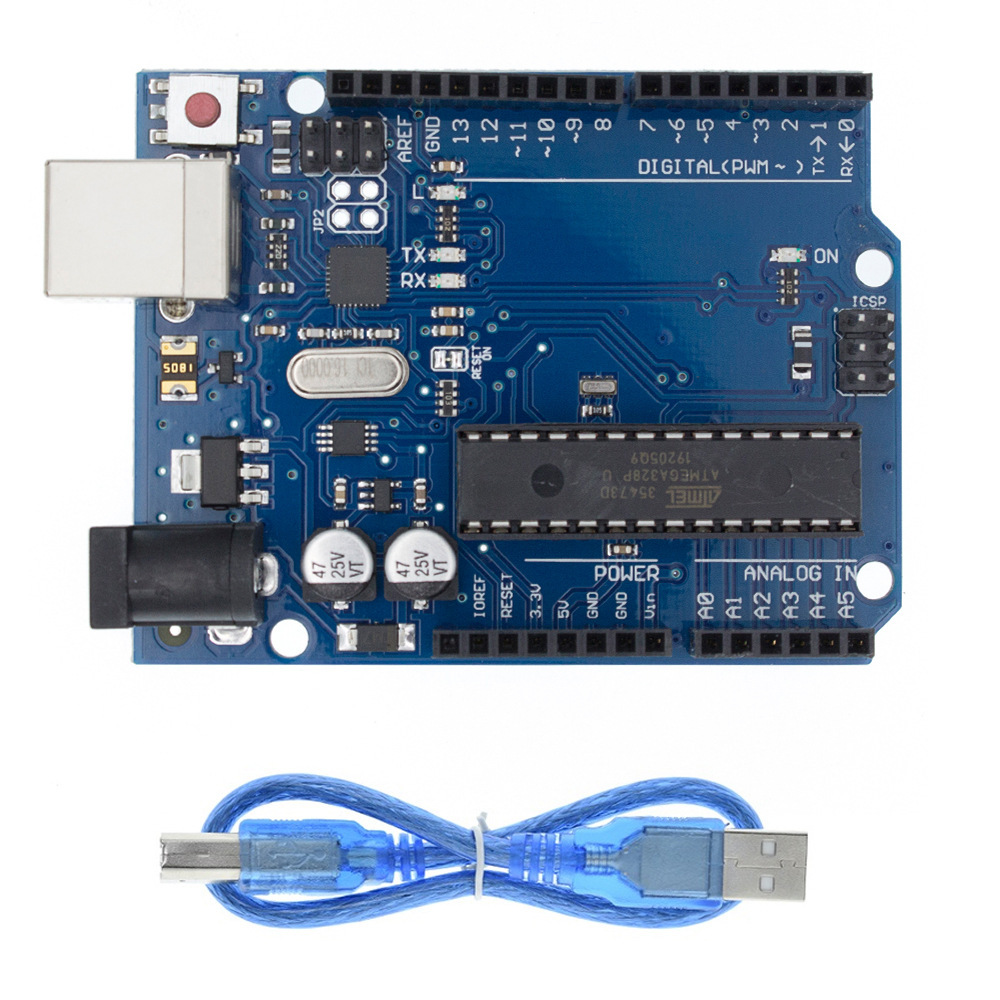
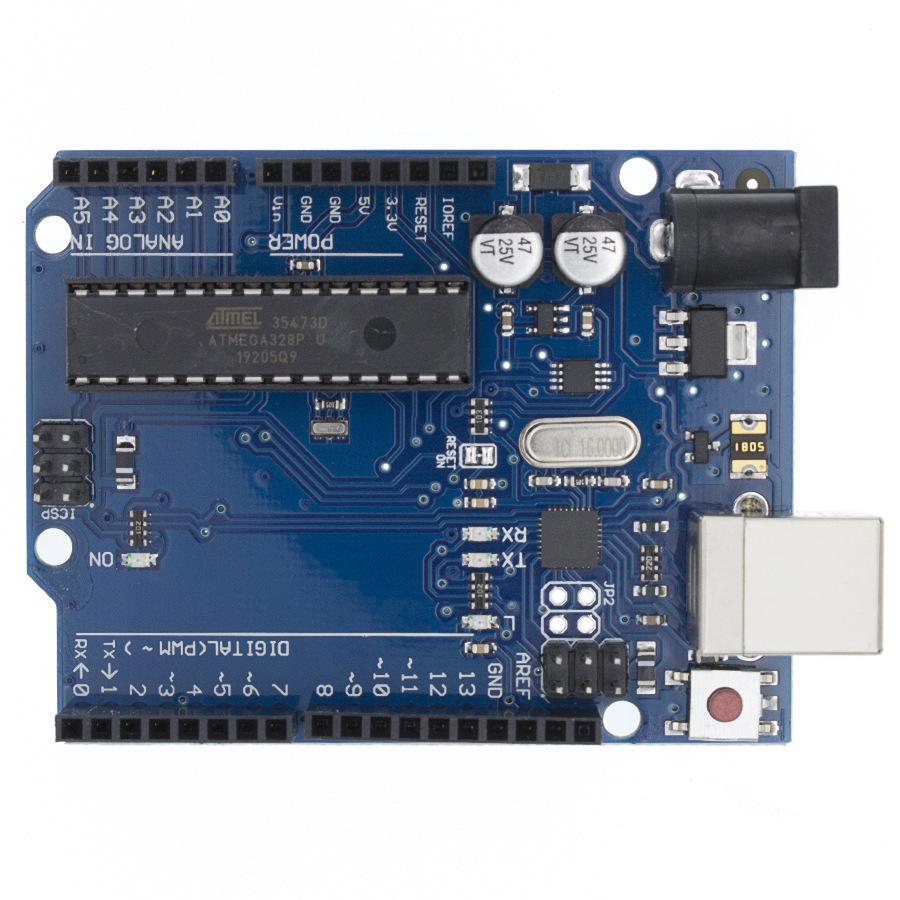
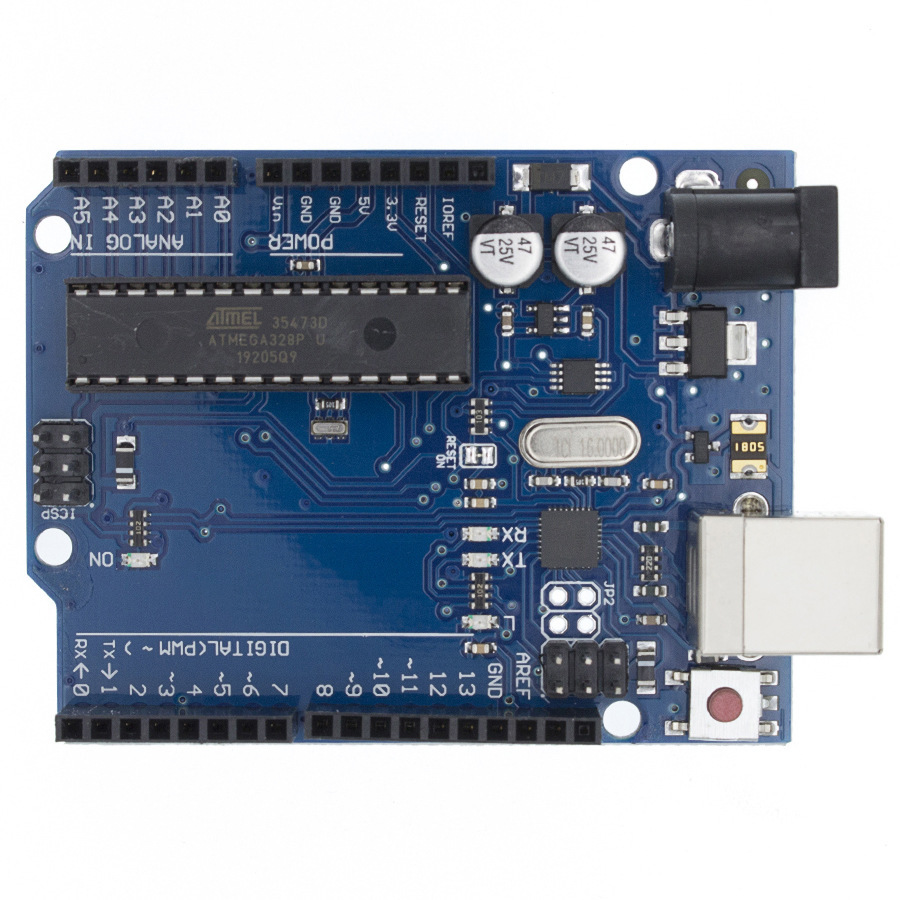
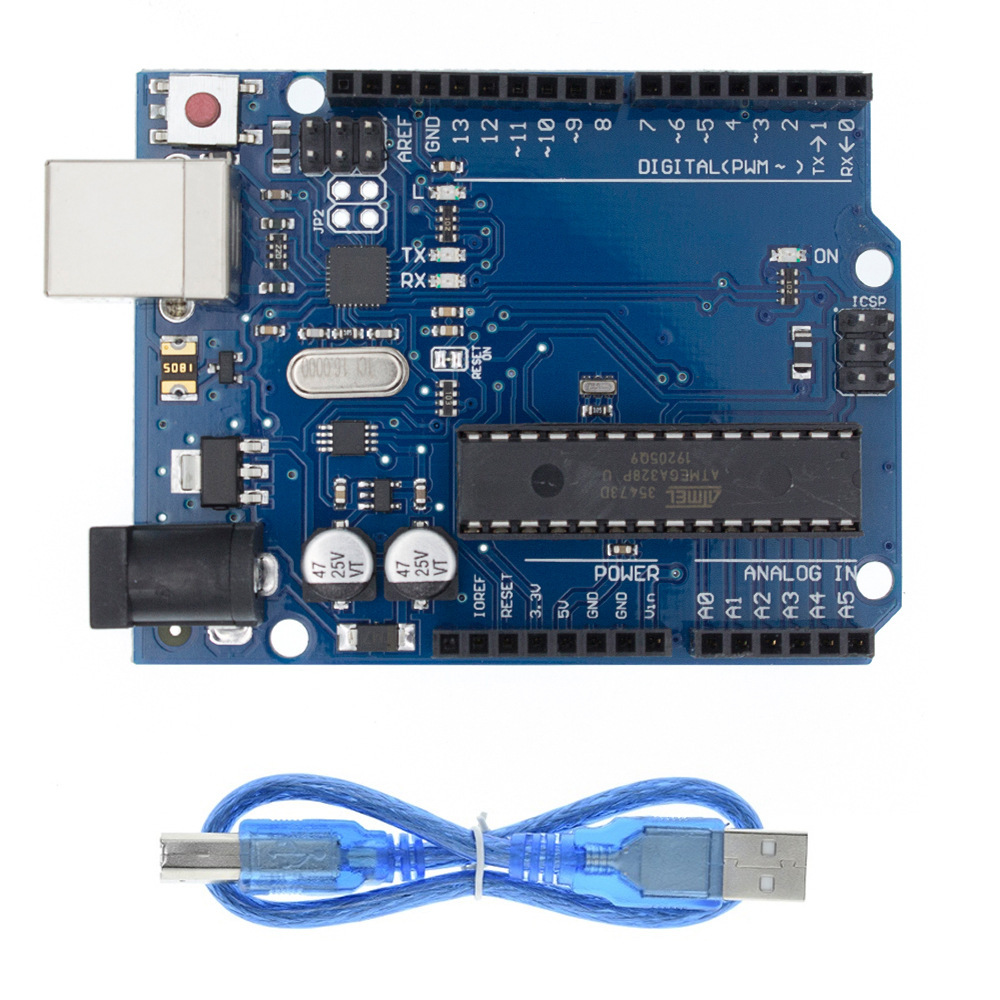
UNO R3 Development Board, Official Version, Original UNO R3, Includes One USB Cable
UNO R3是2012最新推出的一款易用型开源控制器,硬件上与 UNO相比并没有大的变动,最大不同在于USB转串口电路部分,改用的 是一块ATMega16U2单片机,由此成本也有所提高,软件部分与之前一样,没有大的变化。
功能:
1. 针脚变动: 在AREF针脚旁加了俩I2C针脚(SDA和SCL,只是Analog 4和5的copy,并不是额外的I2C接口), 另外,在RESET旁边也加了两个针脚,一个是 IOREF,能让扩展板适应板载电压,这个针脚只是告诉扩展板目前的板载电压是多少(比如UNO是5V,可以看成电源针脚的copy,并不提供电平上 拉),另一个是以后待用的占位针脚。
2. 更稳定的RESET电路。RESET键位置也变了,被移到了靠近USB接口的板角处,更方便按。
3. ATmega16U2代替了8U2,这并不意味着有16K flash的R3能让你的code跑的更快,这个更新为是USB接口芯片服务的,理论上它让UNO能模拟USB HID,比如 MIDI/Joystick/Keyboard
|
控制器 |
ATMEGA328P |
|
模拟输入引脚 |
6个(其中2个可作I2C接口) |
|
数字IO |
14个(其中6个可作PWM口) |
Flash存储器容量 |
32KB(其中2KB已用作Bootloader空间) |
|
|
USB供电电压 |
5V |
SRAM |
2KB |
|
|
外部供电电压(建议值) |
7~12 |
EEPROM |
1KB |
|
|
外部电源最大电流 |
1A |
时钟频率 |
16MHz |
|
|
IO口最大电流 |
40mA |
重量 |
60g |
|
|
操作电压 |
5V |
尺寸 |
75X54X15mm |
拿到板子后首先初步确认是否正常,即用 USB线将板子和电脑连接起来,然后此时右边的绿色电源灯(ON)应该亮了,而且ATmega16U2旁边的黄色灯(L)也在快闪,几秒种之后该LED就会每两秒闪一次,因为入库前已经烧录了 IDE自带的历程Blink(下面会介绍安装驱动)。
*************************************************************************************
以下用一个简单的项目来模拟简单的开发流程,让还没进开源硬件大门的朋友初步感受一下使用UNO R3做项目、创意设计的方法和好处以及其跟以往常规的开发方法的异同。
项目目标:1个LED闪烁,每一秒闪一次,即亮半秒、灭半秒。
编程:
l 先从官网http://.cc/en/Main/Software下载开发环境,选择1.0以上的版本即可,此处选择1.0版本。下载完成后,然后将其解压到英文路径下,该软件是硬盘版的,无需安装。
l 打开-1.0目录下的.exe。
l 编写该项目所需的程序,就是循环让主板上连接绿色LED的那个13号引脚不断高低电平变换,如下图所示。
注意:程序中必须包含setup()和loop()两个函数,setup()是系统启动就会执行的函数,然后执行loop()函数,而loop()函数是循环执行的。
编程结束后,保存至-1.0目录下自己新建的目录MyProject(这名字看喜好而定即可),文件名为blink。
关于编程的温馨提示
一般人都觉得该开发环境编程太麻烦,用户体验不够好(比如不能自动识别已经定义的变量、宏、函数等),所以我们可以用外部编辑器。点击File下拉菜单的Preferences,然后勾选Use external editor选项,然后点击OK即可用外部编辑器来打开项目的程序文件来编程(限于篇幅,详情不再详述),如下图所示。外部编辑器推荐使用Source Insight 3.5或notepad++,用过才知道其好用。
程序烧录:
安装串口驱动。用USB线将UNO R3连接到电脑上,需要安装驱动,驱动在解压的..\-1.0\drivers。
选串口号。驱动安装完成后再点击开发环境的菜单栏的Tools按钮,选择下拉菜单的Serial Port,然后选择刚安装驱动的串口号。
选板子。使用UNO R3应选择第一个Uno,点击其开发环境的菜单栏的Tools按钮,选择下拉菜单Boards,然后该板子。
编译。点击工具栏的Verify按钮,该开发环境下方窗口会显示程序占用的空间。
烧录。点击工具栏的Upload,下方窗口会显示Done uploading表示烧录完成。
结果:
程序烧录完成后,FT232RL芯片旁边的绿色LED将会出现预期的闪烁效果。